1:登録画面説明
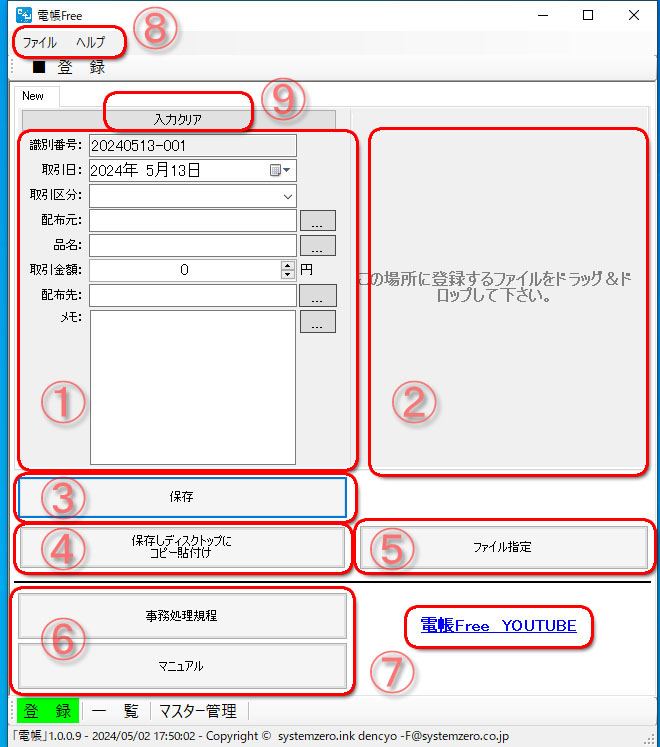
①:必要な情報を入力します。
※取引区分は必須です。
※入力した項目は全て、検索条件の対象となります。
②:ドラッグ&ドロップでPDFファイル又は、画像ファイルを登録します。
③:ファイルを暗号化して登録します。
④:ファイルを暗号化して登録し、尚且つディスクトップにコピーと貼を付けます。
⑤:通常のファイルを指定して登録するファイルを選択します。
⑥:「事務処理規定」と「マニュアル」を表示します。
⑦:電帳Freeとシステムゼロの情報リンク先です。
⑧:「ファイル」と「ヘルプ」を表示します。
※ヘルプにはメールアドレス等の情報もあります。
⑨:登録画面のすべての情報をクリアします。
2:登録一覧画面機能説明
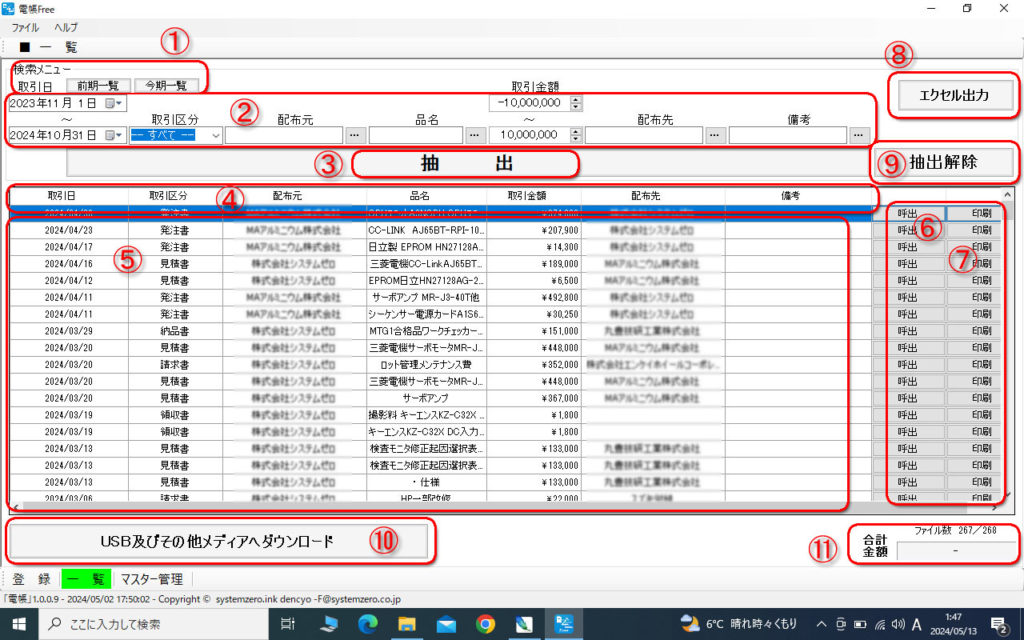
①:直近のリスト表示、前期全てのリスト表示、今期すべてのリスト表示を行います。
②:抽出条件を入力します。
③:抽出実行するボタンです。
④:各項目ごとにソート(昇降順)表示します。。
⑤:登録した内容が一覧にて表示されます。
⑥:「呼出」は暗号化されたファイルが、登録画面にて表示覚ます。
⑦:「印刷」はPDF又はプリントできます。
⑧:一覧で表示された内容をエクセルファイルにて出力いたします。
⑨:抽出条件をクリアします。
⑩:抽出したデータをPDFにてUSB等のメディアへ出力します。
⑪:請求書等の金額を伴う単一条件時に合計金額が表示されます。
※請求書を抽出したなら請求書の合計金額が表示されます。
3:事務処理規定 編集
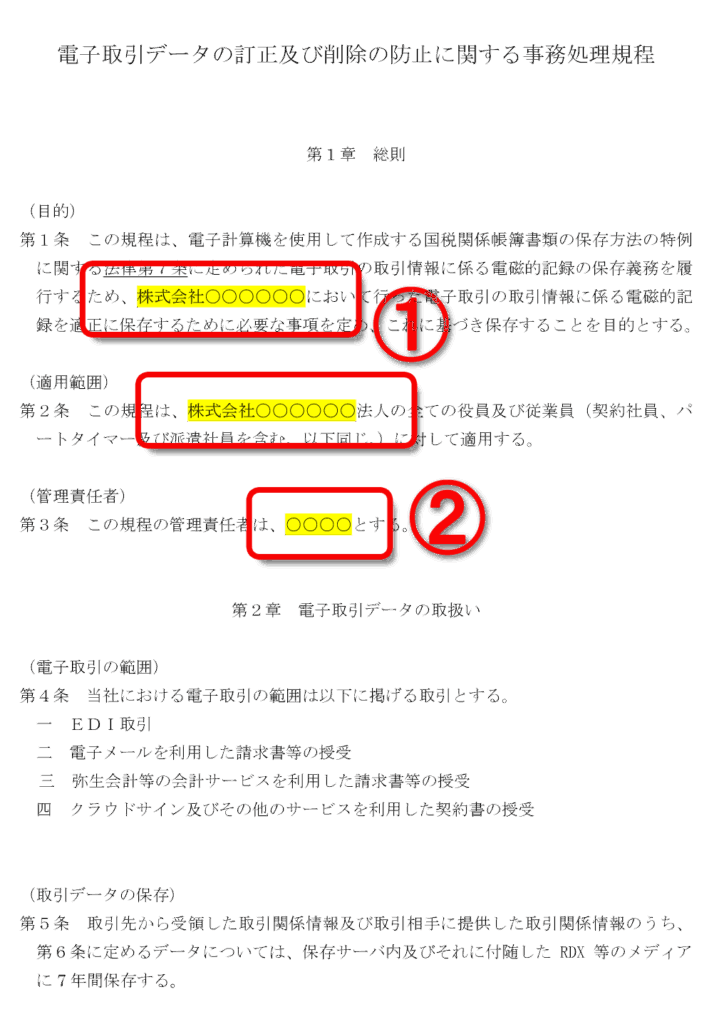
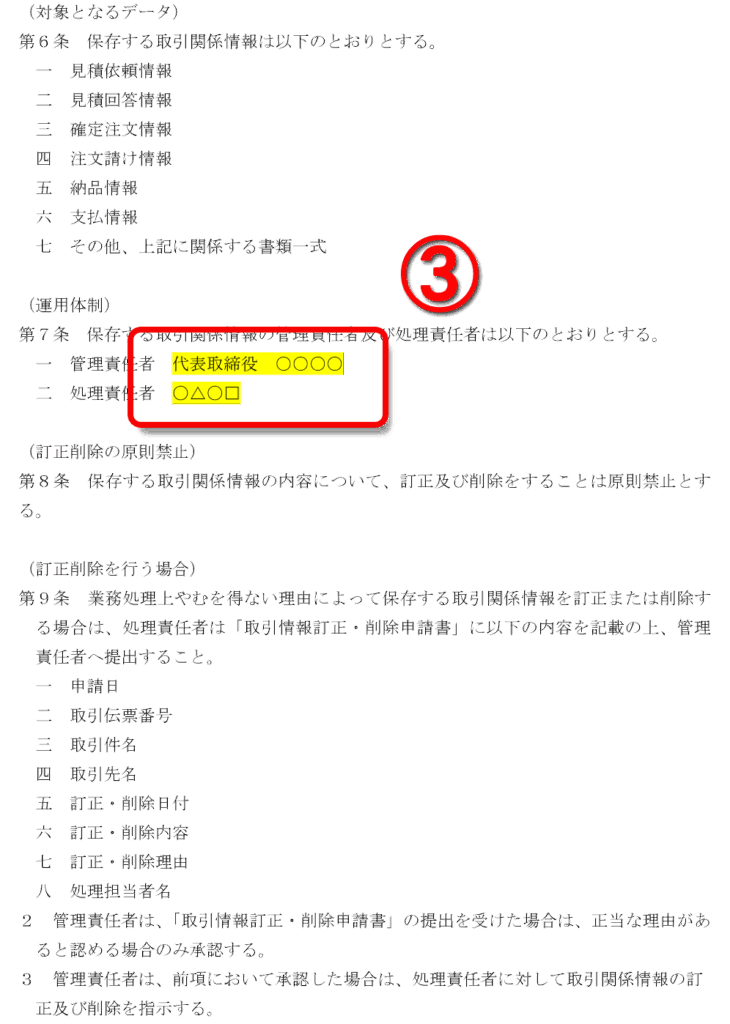
※電帳Freeの「ヘルプ」➡「バージョン」➡「アプリケーションフォルダを開く」このフォルダある「事務処理規定.doc」の編集を行います。(wordでの編集となります)
①:御社の会社名を記入してください。
②:管理責任者を入力します。(社長様でも問題有りません)
③:代表取締役社長様の名を記入、処理責任者の名前を記入。
※編集後、PDFファイルに出力し同じ場所に「事務処理規程.pdf」とし保存する。